


摘要:本指南将简要介绍电视连接的方法。无论您是想将电视连接到网络、外部设备还是其他源头,都可以轻松实现。确保您的电视具备相应的接口,如HDMI、USB或网络接口。使用相应的线缆将设备连接到电视。对于网络连接,您可以通过有线或无线方式连接路由器。根据电视型号和功能,您可能还需要进行软件设置或调整。本指南提供简单易懂的操作步骤,帮助您轻松连接电视。
电视连接轻松科普指南
导语:在现代家庭中,电视已不仅仅是一台接收信号的机器,而是集娱乐、信息、互动于一体的核心设备,从智能电视到各种流媒体平台的普及,电视已成为我们日常生活中不可或缺的一部分,本文将为您带来一篇关于电视连接的详细科普指南,帮助您了解如何正确、便捷地将电视连接到各种设备,让您享受最佳的视听体验。
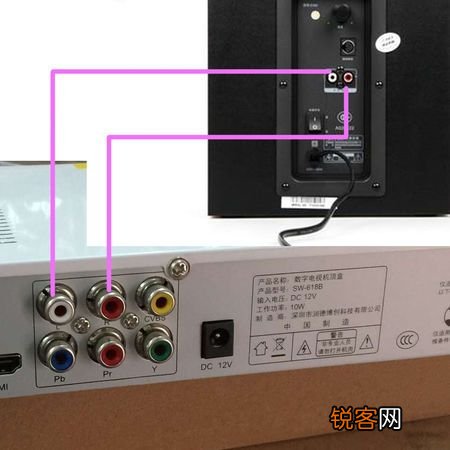
要点一:电视的基本连接方式
现代电视的连接方式主要分为两种:有线连接和无线连接。
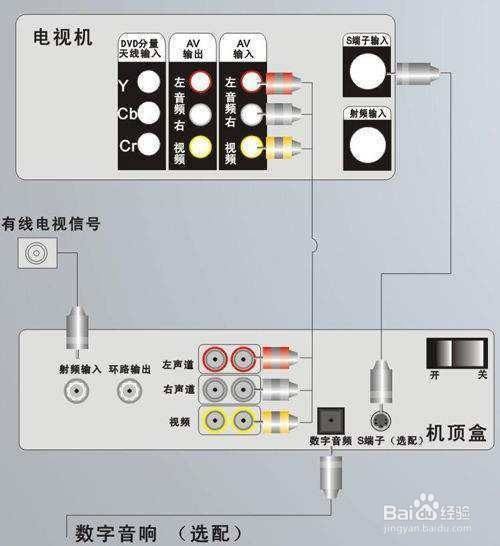
有线连接通过HDMI、AV、分量等线缆,将电视与其他设备(如机顶盒、DVD、游戏机等)直接连接。
无线连接利用Wi-Fi或蓝牙技术,实现电视与网络设备(如路由器、智能手机、平板电脑等)的连接。
我们将详细介绍这两种连接方式的具体操作步骤。
要点二:有线连接步骤
1、HDMI连接:
* 确认电视和其他设备均配备HDMI接口。
* 使用HDMI线缆将电视与设备相连。
* 在电视上选择正确的HDMI输入源。
2、AV连接:
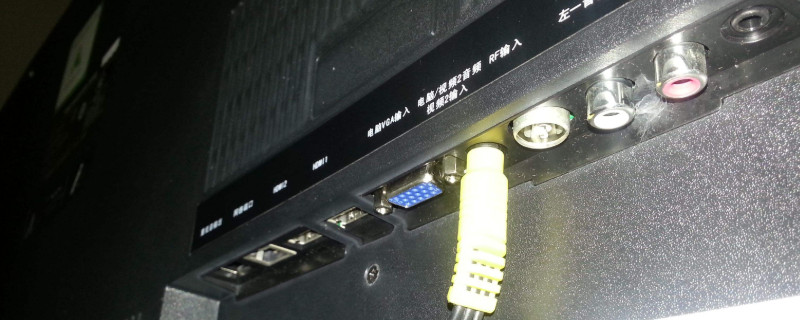
* 确认电视和其他设备具备AV接口。
* 使用AV线缆(红、黄、白三色线)连接电视与设备。
* 在电视上选择正确的AV输入通道。
3、分量连接(如设备具备分量接口):
* 使用分量线缆连接电视与设备。
* 选择正确的分量输入通道。
在进行有线连接时,请确保线缆长度适中,避免信号衰减,确保接口清洁无杂物,以保证信号传输的稳定性。
要点三:无线连接步骤
1、Wi-Fi连接:
* 确保电视与路由器均在开启状态并处于可连接范围内。
* 在电视的菜单中选择“网络设置”或“无线连接”选项。
* 选择可用的Wi-Fi网络,输入密码完成连接。
2、蓝牙连接:
* 确保电视与其他设备(如手机、音响等)均支持蓝牙功能。
* 在设备的设置中找到“蓝牙”选项并开启蓝牙功能。
* 在电视的蓝牙菜单中搜索并连接可用设备。
无线连接时,请注意以下几点:
1、确保电视与路由器的固件版本较新,以获得最佳连接效果。
2、避免过多的无线设备同时连接同一网络,以防网络拥堵或信号干扰。
3、若遇到连接问题,可尝试重启路由器和电视,重新进行连接操作,确保密码输入正确,并检查是否有其他设备干扰信号,若问题持续存在,建议查阅相关设备的使用手册或联系专业人员进行咨询,祝您使用愉快!附录:常见问题及解决方法Q:电视无法识别HDMI信号?A:检查HDMI线缆是否插紧,确保选择了正确的输入源,尝试更换线缆或设备以排除问题,Q:Wi-Fi连接失败?A:尝试重启路由器和电视,确保密码输入无误,检查信号是否被其他设备干扰,若问题仍然存在,请联系网络服务提供商或专业人员进行检修,Q:蓝牙无法配对?A:确保设备与电视的蓝牙功能均已开启,尝试重新搜索设备或重置设备的蓝牙设置,若问题仍未解决,建议查阅设备的使用手册或联系专业人员进行咨询,本文旨在为您提供关于电视连接的全面科普知识,帮助您轻松享受最佳的视听体验,在实际操作过程中,如果遇到任何问题,建议查阅相关设备的使用手册或联系专业人员进行咨询。
还没有评论,来说两句吧...